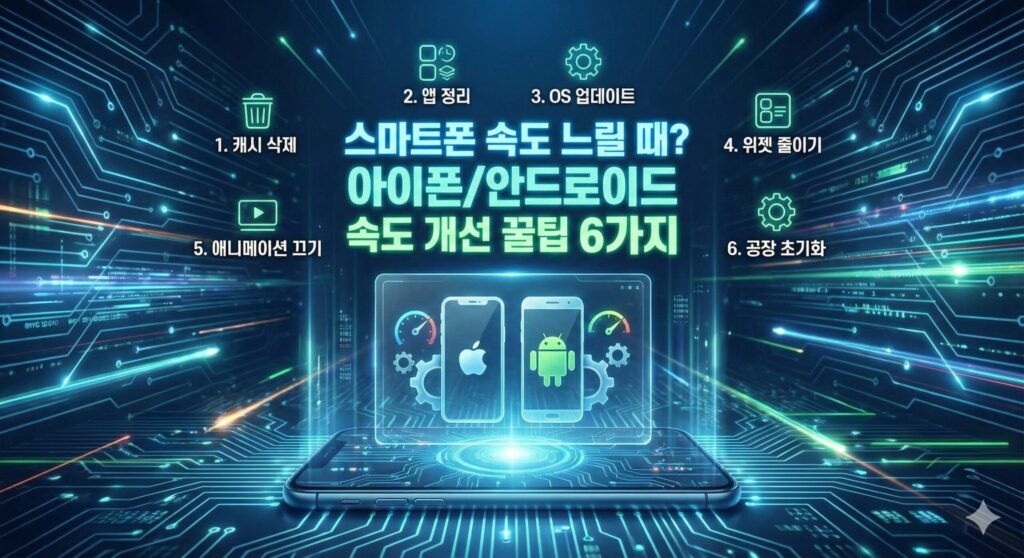
📱 앱을 실행할 때마다 로딩이 길어지고, 터치 반응이 느려져서 답답하신가요? 스마트폰 속도 느릴 때 바로 적용할 수 있는 확실한 해결책을 지금부터 소개합니다! 아이폰과 안드로이드 모두 적용 가능한 실용적인 방법으로 느려진 스마트폰을 다시 쾌적하게 사용해보세요.
📊 왜 스마트폰 속도가 느려질까?
스마트폰 속도 느릴 때의 원인을 먼저 이해하면 더 효과적으로 대응할 수 있습니다. 스마트폰이 느려지는 주요 원인은 다음과 같습니다:
저장 공간 부족 💾
스마트폰의 저장 용량이 80% 이상 차면 성능이 급격히 저하됩니다. 운영 체제가 임시 파일을 저장할 공간이 부족해지면서 모든 작업이 느려지게 됩니다.
메모리 과부하 🧠
백그라운드에서 실행 중인 앱들이 RAM을 차지하면서 새로운 작업을 처리할 여유 공간이 부족해집니다. 특히 안드로이드의 경우 메모리 관리가 제대로 되지 않으면 속도 저하가 심각해질 수 있습니다.
캐시 데이터 누적 🗂️
앱을 사용하면서 쌓이는 캐시 파일들이 저장 공간을 차지하고 시스템 속도를 저하시킵니다.
배터리 성능 저하 🔋
특히 아이폰의 경우, 배터리 성능이 떨어지면 시스템이 자동으로 성능을 제한하여 스마트폰이 느려질 수 있습니다.
🚀 스마트폰 속도 개선 꿀팁 6가지
💡 꿀팁 1. 스마트폰 재시작하기
스마트폰 속도 느릴 때 가장 먼저 시도해야 할 가장 간단하면서도 효과적인 방법입니다!
아이폰 재시작 방법:
- 아이폰 X 이상: 측면 버튼과 볼륨 버튼을 동시에 길게 누른 후 슬라이더로 전원 끄기
- 아이폰 8 이하: 상단 또는 측면 버튼을 길게 눌러 슬라이더로 전원 끄기
- 30초 후 다시 전원 버튼을 눌러 재시작
안드로이드 재시작 방법:
- 전원 버튼을 길게 눌러 재시작 옵션 선택
- 또는 전원 버튼과 볼륨 하 버튼을 동시에 7초 이상 눌러 강제 재시작
재시작을 하면 백그라운드에서 실행 중인 앱들이 모두 종료되고 메모리가 초기화되어 스마트폰 속도가 즉시 개선됩니다. 삼성 갤럭시의 경우 설정에서 자동 재시작을 예약할 수도 있습니다!
💡 꿀팁 2. 저장 공간 확보하기
아이폰 저장 공간 정리:
- 설정 → 일반 → 아이폰 저장 공간으로 이동
- 사용하지 않는 앱 삭제 (앱 옆의 삭제 버튼 클릭)
- 대용량 첨부파일 삭제 (메일, 메시지 앱 확인)
- 사진 최적화 활성화 (설정 → 사진 → 아이폰 저장 공간 최적화)
안드로이드 저장 공간 정리:
- 설정 → 디바이스 케어 → 저장 공간으로 이동
- ‘지금 정리’ 버튼을 눌러 불필요한 파일 삭제
- 중복된 파일이나 대용량 파일 삭제
- 클라우드 스토리지 활용하여 사진과 동영상 백업
전문가들은 최소 1GB 이상의 여유 공간을 유지할 것을 권장합니다. 저장 공간이 부족하면 스마트폰 속도 느릴 때의 가장 큰 원인이 됩니다.
💡 꿀팁 3. 백그라운드 앱 정리 및 제한
아이폰 백그라운드 앱 관리:
- 설정 → 일반 → 백그라운드 앱 새로고침 들어가기
- 불필요한 앱의 백그라운드 새로고침 끄기
- 또는 완전히 비활성화하여 배터리와 성능 향상
안드로이드 백그라운드 앱 관리:
- 설정 → 디바이스 케어 → 메모리로 이동
- ‘지금 정리’ 버튼으로 백그라운드 앱 종료
- 개발자 옵션에서 백그라운드 프로세스 수를 최대 4개로 제한 (고급 사용자용)
홈 버튼(안드로이드는 최근 사용 앱 버튼)을 두 번 눌러 실행 중인 앱 목록을 확인하고, 사용하지 않는 앱은 위로 쓸어올려 종료하는 습관을 들이세요!
💡 꿀팁 4. 캐시 데이터 삭제하기
아이폰 캐시 삭제:
아이폰은 iOS가 자동으로 캐시를 관리하지만, 수동으로 정리하면 더 효과적입니다:
- 사파리 브라우저: 설정 → Safari → 방문 기록 및 웹사이트 데이터 지우기
- 개별 앱 캐시 삭제: 설정 → 일반 → 아이폰 저장 공간에서 앱 선택 후 ‘앱 삭제’ 후 재설치
안드로이드 캐시 삭제:
- 설정 → 저장 공간 → 캐시된 데이터 선택
- ‘확인’을 눌러 모든 캐시 데이터 삭제
- 개별 앱: 설정 → 앱 → 앱 선택 → 저장 공간 → 캐시 지우기
크롬이나 삼성 인터넷 브라우저의 경우 많은 탭을 열어두면 메모리를 계속 사용하므로, 사용하지 않는 탭은 모두 닫아주세요!
💡 꿀팁 5. 소프트웨어 업데이트 및 최적화
아이폰 업데이트:
- 설정 → 일반 → 소프트웨어 업데이트 확인
- 최신 버전의 iOS로 업데이트
- 업데이트에는 성능 개선과 버그 수정이 포함됨
안드로이드 업데이트:
- 설정 → 소프트웨어 업데이트 또는 시스템 업데이트 확인
- 최신 버전으로 업데이트
- 삼성의 경우 One UI 최적화가 포함됨
소프트웨어 업데이트는 보안 패치뿐만 아니라 성능 최적화도 포함되어 있어 스마트폰 속도 느릴 때 반드시 확인해야 합니다. 다만, 구형 기기의 경우 최신 업데이트가 오히려 성능을 저하시킬 수 있으니 사용자 리뷰를 먼저 확인하세요.
💡 꿀팁 6. 시각 효과 및 애니메이션 줄이기
아이폰 동작 효과 줄이기:
- 설정 → 손쉬운 사용 → 동작으로 이동
- ‘동작 줄이기’ 활성화
- 선택사항: ‘투명도 줄이기’도 함께 활성화
이 기능은 화면 전환 애니메이션을 최소화하여 아이폰 반응 속도를 즉시 개선시킵니다!
안드로이드 애니메이션 최소화 (고급):
- 설정 → 휴대전화 정보 → 소프트웨어 정보에서 빌드 번호를 7번 연속 탭하여 개발자 옵션 활성화
- 설정 → 개발자 옵션으로 이동
- 다음 항목들을 ‘애니메이션 끄기’ 또는 ‘0.5x’로 설정:
- 창 애니메이션 배율
- 전환 애니메이션 배율
- Animator 재생 시간 배율
화면이 부드럽지는 않지만, 체감 속도가 2배 가까이 빨라집니다!
🔧 추가 고급 팁
📍 위치 서비스 최적화
아이폰: 설정 → 개인정보 보호 → 위치 서비스에서 불필요한 앱의 위치 접근 권한을 ‘사용 안 함’ 또는 ‘앱 사용 중’으로 변경
안드로이드: 설정 → 위치 → 앱 권한에서 위치 정보가 필요 없는 앱의 권한 제거
GPS를 계속 사용하면 배터리와 CPU를 많이 소모하여 성능이 저하됩니다.
📵 저전력 모드 확인
저전력 모드는 배터리를 절약하지만 프로세서 속도를 제한합니다. 스마트폰 속도 느릴 때 저전력 모드가 켜져 있지 않은지 확인하세요!
아이폰: 설정 → 배터리 → 저전력 모드 끄기
안드로이드: 설정 → 배터리 → 절전 모드 끄기
🌡️ 과열 방지
스마트폰이 뜨거워지면 자동으로 성능이 제한됩니다:
- 직사광선이나 더운 환경 피하기
- 충전하면서 무거운 앱 사용하지 않기
- 케이스를 잠시 벗겨 열 방출 돕기
🔋 배터리 성능 확인 (아이폰)
설정 → 배터리 → 배터리 성능 상태에서 최대 용량 확인하세요. 80% 이하라면 배터리 교체를 고려해야 합니다. 배터리 성능이 저하되면 아이폰이 자동으로 성능을 제한하여 속도가 느려집니다.
❓ 자주 묻는 질문 (Q&A)
Q1. 스마트폰을 매일 재시작해야 하나요?
꼭 매일 할 필요는 없지만, 일주일에 2-3번 정도 재시작하는 것이 좋습니다. 안드로이드 사용자라면 설정 → 디바이스 케어 → 자동 최적화에서 자동 재시작을 예약할 수 있습니다. 아침에 일어나는 시간 10분 전으로 설정하면 편리합니다!
Q2. 공장 초기화를 해야 할까요?
위의 방법들을 모두 시도했는데도 스마트폰 속도 느릴 때가 계속된다면 공장 초기화를 고려할 수 있습니다. 단, 반드시 중요한 데이터를 백업한 후에 진행하세요. 공장 초기화는 소프트웨어 문제나 과도한 데이터 누적으로 인한 성능 저하를 해결할 수 있는 최후의 수단입니다.
Q3. 앱을 강제 종료하면 오히려 느려진다는데 사실인가요?
애플은 앱을 강제 종료하는 것이 성능에 도움이 되지 않는다고 공식적으로 밝혔습니다. 앱을 다시 열 때 모든 데이터를 새로 로드해야 하므로 오히려 더 느려질 수 있습니다. 하지만 특정 앱이 멈추거나 오작동할 때는 강제 종료가 도움이 됩니다. 일반적으로는 운영체제가 알아서 메모리를 관리하도록 두는 것이 좋습니다.
💡 스마트폰 속도 유지를 위한 예방 팁
- 정기적인 저장 공간 관리: 매달 한 번씩 불필요한 파일과 앱 정리
- 앱 업데이트 확인: 최신 버전의 앱 사용하기
- 위젯 최소화: 홈 화면 위젯이 많으면 메모리 사용 증가
- 라이브 배경화면 사용 자제: 정적 배경화면이 성능에 유리
- 네트워크 연결 확인: 느린 인터넷이 앱 로딩을 지연시킬 수 있음
🛠️ 그래도 해결되지 않는다면?
위의 모든 방법을 시도했는데도 스마트폰이 여전히 느리다면:
하드웨어 문제일 수 있습니다 ⚙️
- 배터리 교체 필요 (아이폰의 경우 성능 제한 해제)
- 내부 부품 손상 가능성
- 공식 서비스센터 방문 권장
기기 노후화 📅
- 3-4년 이상 사용한 스마트폰은 자연스러운 성능 저하
- 새 기기로 교체 고려 시기
참고자료:
- Apple 공식 지원: iPhone 또는 iPad가 느리게 실행되는 경우
- 삼성 공식 지원: 갤럭시 휴대전화가 느려지는 원인과 해결 방법
- Google Android 지원: 느린 Android 기기 속도 높이기
이 글을 마무리하며
📢 스마트폰 속도 느릴 때? 아이폰/안드로이드 속도 개선 꿀팁 6가지, 도움이 되셨나요? 오늘 소개한 방법들은 모두 무료로 즉시 적용할 수 있는 검증된 팁들입니다. 특히 재시작과 저장 공간 확보, 백그라운드 앱 정리는 가장 효과가 빠르고 확실한 방법이니 지금 바로 시도해보세요! 💪
여러분만의 스마트폰 속도 개선 노하우가 있다면 댓글로 공유해주세요. 어떤 방법이 가장 효과적이었는지도 궁금합니다! 주변에 느린 스마트폰 때문에 고민하는 분이 있다면 이 글을 공유해주시면 큰 도움이 될 거예요. 😊